
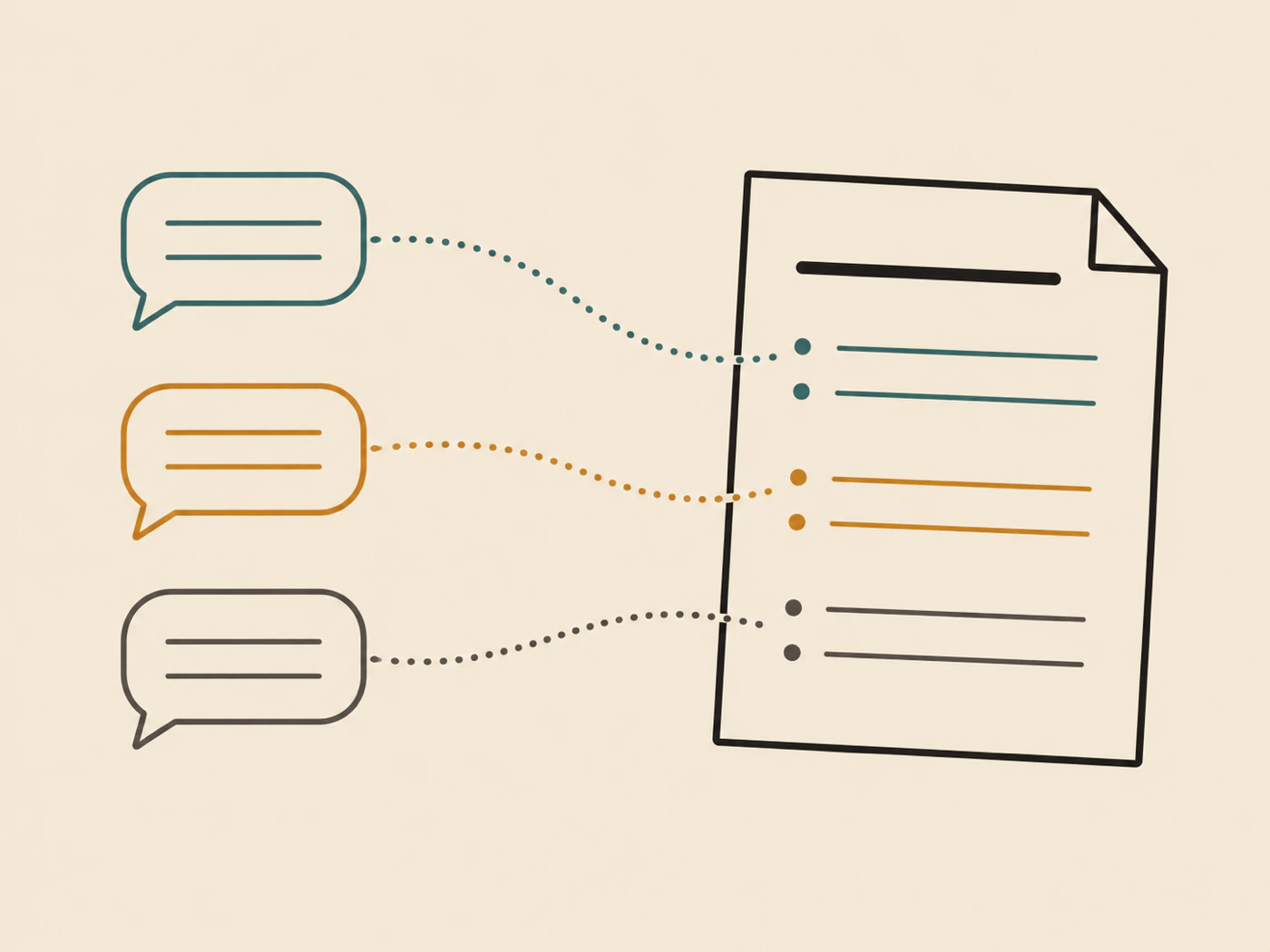
話す人ごとに
誰の声かを分けて書く
まだ変わるかもしれない行は薄く、
決まると濃くなります。
名前はあとから付け直せます。
 KIKIGAKI聞書
誰が何を言ったかを分けて書き留めます。
AIエージェントは流れを読んで、論点や議事録をまとめます。
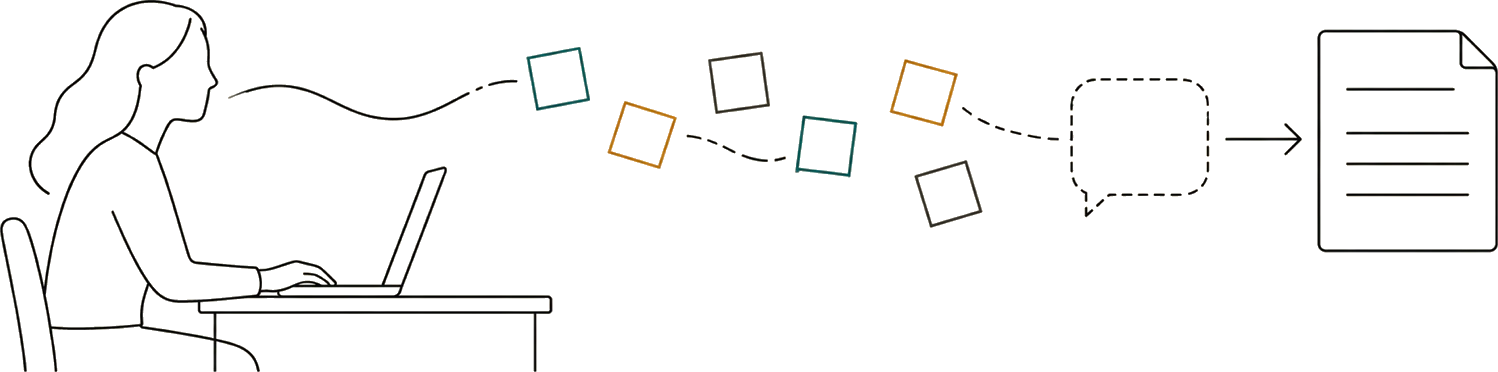
プレゼンの練習やアイデアの壁打ちに。
話した言葉をAIエージェントが拾って、構成やメモにまとめます。
裏で動くのはAIエージェント(Claude Code か Codex のCLI)です。聞書とつなぐには herdr を入れておきます
3人の会議を録音しているところ
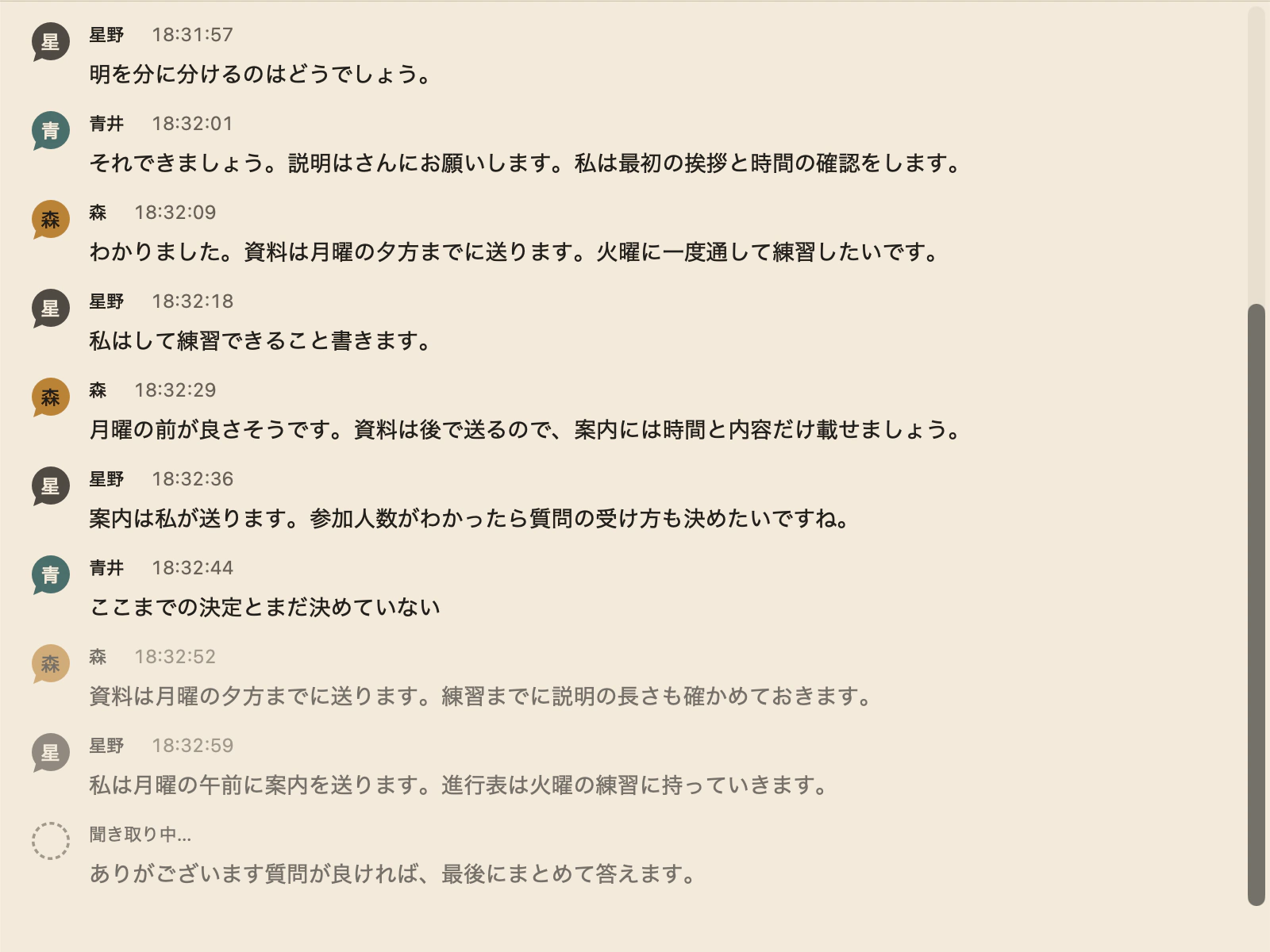
まだ変わるかもしれない行は薄く、
決まると濃くなります。
名前はあとから付け直せます。
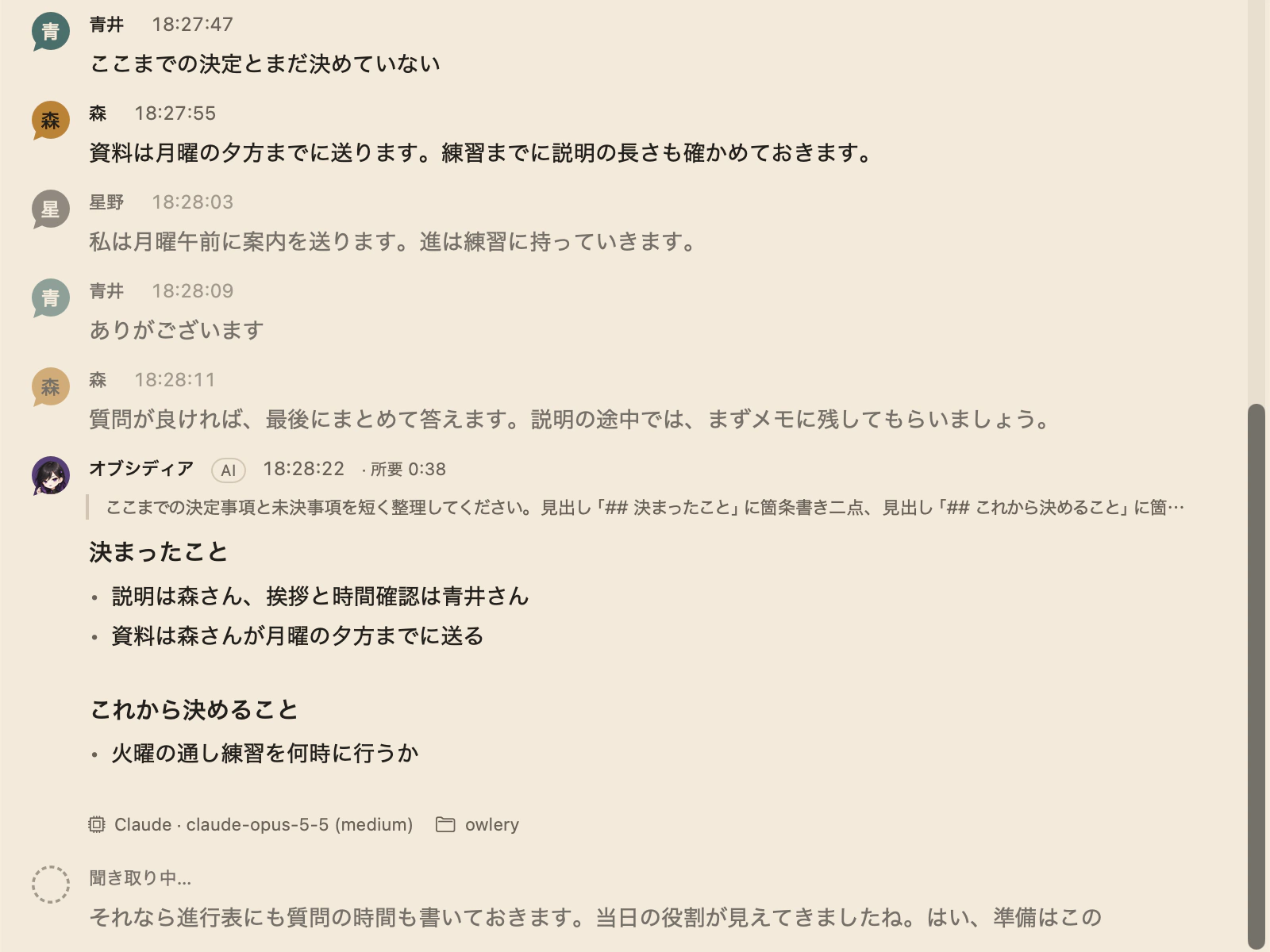
頼んだ返事が、話の流れの中に入ってきます。
返事をするのはAIエージェント。頼み方は自分で決められます。
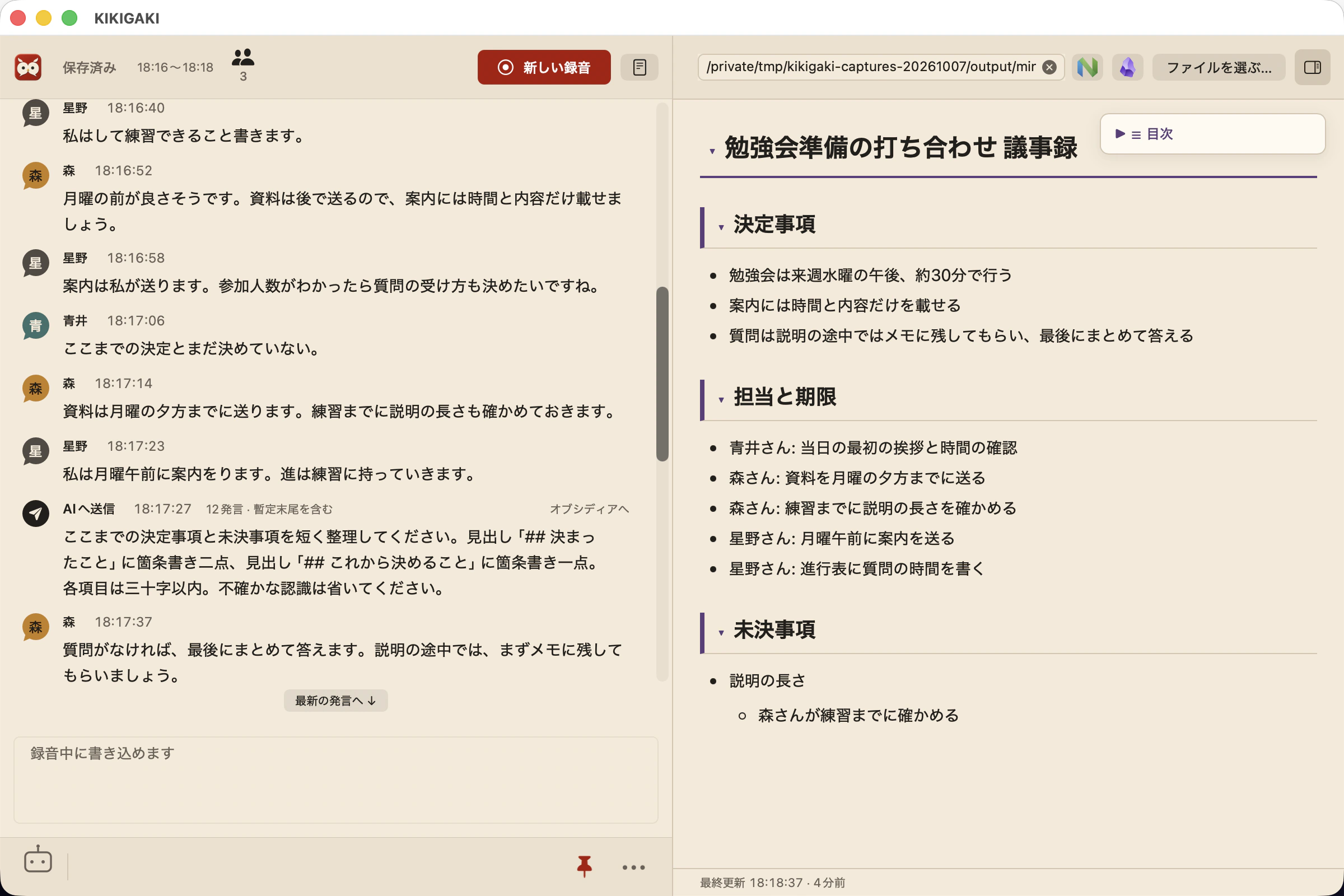
AIエージェントが書いた議事録を、
書き起こしの右に開いて読めます。
書き換わると表示も追いつきます。
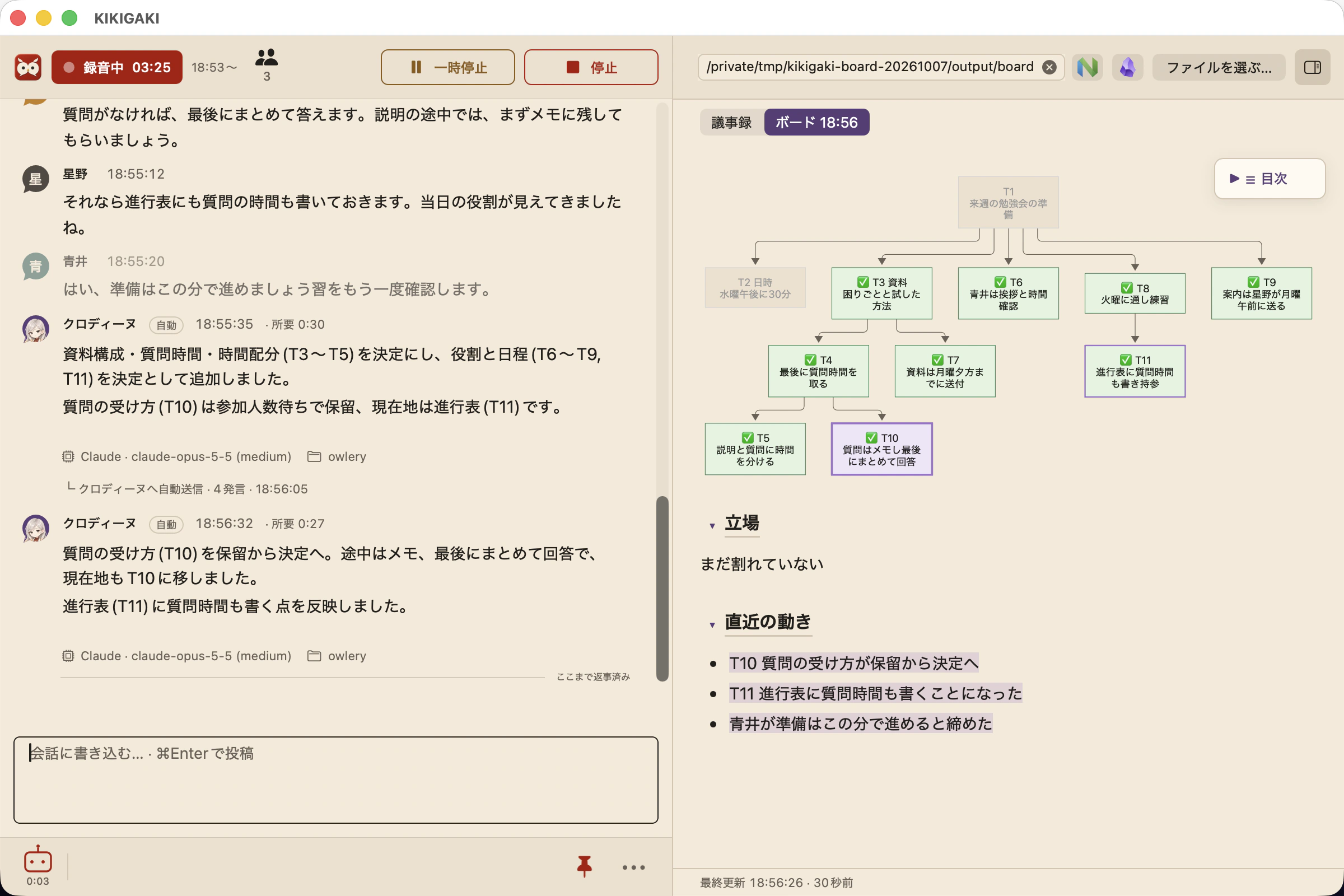
議事録は、あとで読むもの。会議の途中で見るのはボード。論点と決まったことを、AIエージェントが一枚に更新し続けます。
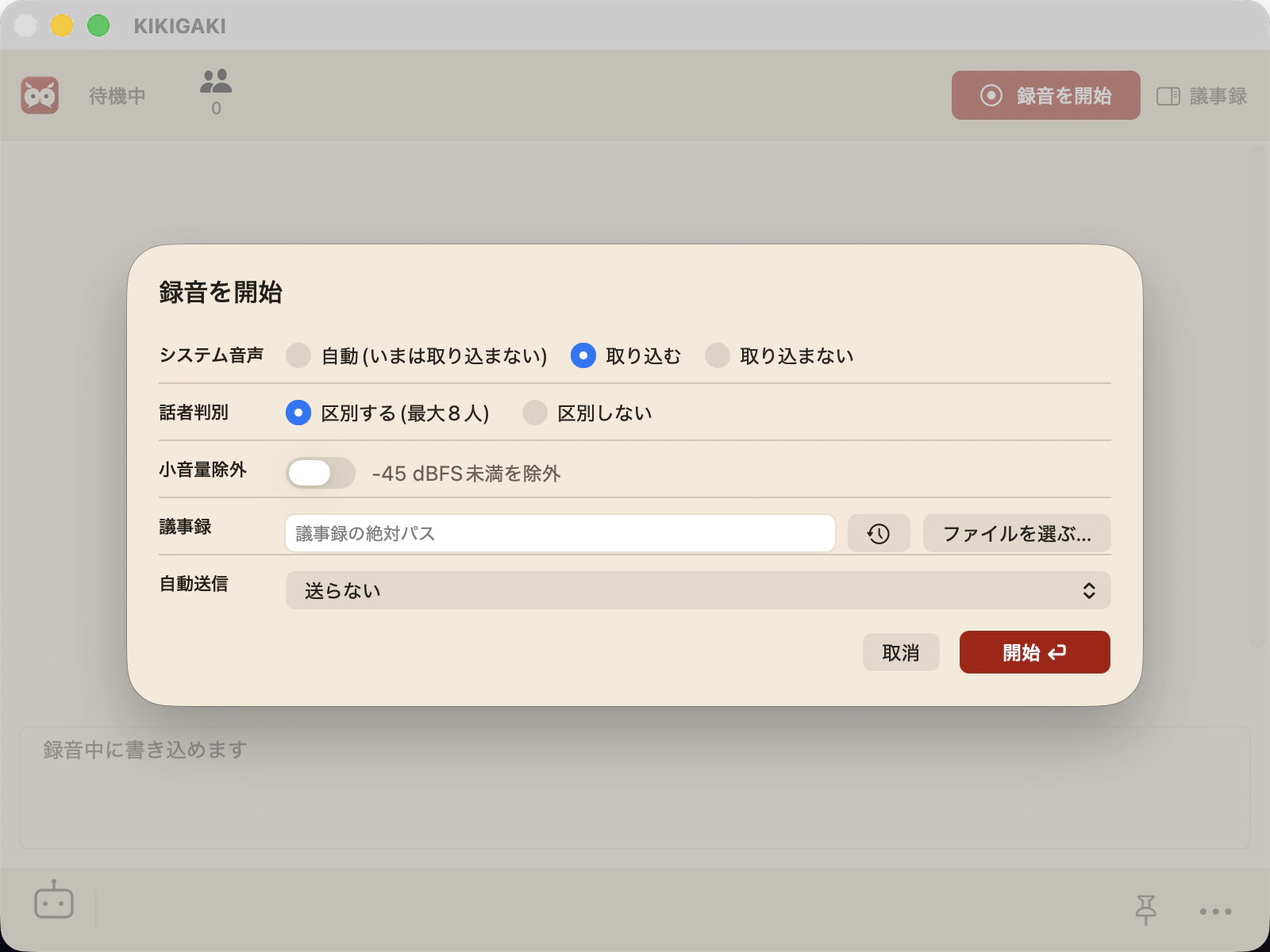
オンライン会議では、Macで流れる相手の声も
マイクと一緒に取り込みます。
URLや画像の手入力会話をコピーしてほかのAIエージェントへ会議ごとにMarkdownで保存
brew install --cask tadashi-aikawa/tap/kikigakimacOS 26以降。
初めて使うときに、話者判別モデル(Nemotron 3 Diarization)を取得します。